Note de ce sujet :
  • Moyenne : 0 (0 vote(s))
  • 1
  • 2
  • 3
  • 4
  • 5
Sur le filtre Texture
#1
Je me pose des questions sur le nouveau filtre Texture. D'abord, côté documentation, c'est maigrelet [Image: sad.png]

Consulter l'aide en ligne paraît le première démarche à faire. Mais, lire d'un côté 
(i) Le filtre Texture améliore les détails fins d’une image en augmentant le contraste local (micro) dans les tons moyens.
puis, juste après,


(ii) Le filtre Texture agit en compressant les valeurs des tons moyens afin de mettre en évidence les détails subtils de surface, peau, cheveux etc. 
ça me paraît tout de même contradictoire. Bien entendu, demander naïvement à Ritson I.A. (vous savez, notre assistant sympa, spécialiste d'Affinity, qui fait tout son possible pour nous aider) comment compresser les tons moyens peut améliorer leur netteté, ne mène à rien. En guise de de réponse, on a juste le regret que rien dans la doc accessible ne lui permet de répondre 

[Image: dubitatif2.gif]
Vos applications :
  • > Affinity by Canva Mac
- Version : 3
#2
Je t'invite à aller visiter le site anglophone. Je ne l'ai pas examiné de très près à ce propos mais, plusieurs discussions semblent avoir abordé le sujet.

Voici un lien de recherche qui te permettra (peut-être) de trouver un début d'explication : ICI
Citation :Qui se complaît se plaît con !


Vos applications :
  • > Affinity by Canva Windows
- Version : 3
#3
Grand merci pour le coup de main. Hélas... c'est presque tout sur le filtre  « Texture Procédurale » alors que c'est « Texture » tout court qui m'intéresse. De tous les liens que tu as récupérés, il n'y en a que deux qui y font allusion, mais c'est juste après leur apparition pour saluer celle-ci.

Que je sache, il n'y a rien sur Internet concernant ce filtre en dehors du show de J. Ritson sur les nouveautés dans les versions 3.1 et 3.2 (https://www.youtube.com/watch?v=KX4E5xDoFJY ). J'en ai extrait la partie qui concerne ce filtre Texture et je l'ai doublée en français (cliquez ici) . Avis aux amateurs ! Certes impressionnant, mais pas vraiment un tutoriel à mon goût... J'ai essayé sur pas mal d'images et je ne sais toujours pas prévoir quand et comment ça va marcher. J'en suis toujours au stade « Essayez et voyez donc ! ». Il y a parfois des changements notables dans l'image mais difficiles à apprécier, tels qu'on se demande si on a amélioré l'image ou pas.
Vos applications :
  • > Affinity by Canva Mac
- Version : 3
#4
Bonjour,

(i) Le filtre Texture améliore les détails fins d’une image en augmentant le contraste local (micro) dans les tons moyens.
(ii) Le filtre Texture agit en compressant les valeurs des tons moyens afin de mettre en évidence les détails subtils de surface, peau, cheveux etc. 

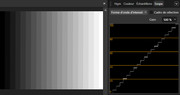
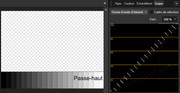
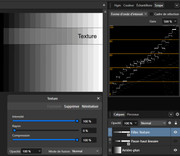
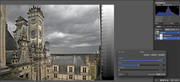
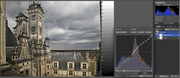
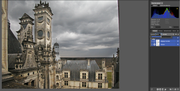
Pour comprendre cette description on peut utiliser un dégradé de gris et le sous menu Fenêtre /Pixel/Scope/ et sélectionner la Forme d’onde d’intensité

[Image: 1-Degrade-gris.jpg]


[Image: 2-Passe-haut-lineaire.jpg]


[Image: 3-Filtre-Texture.jpg]

On peut ainsi bouger les curseurs et voir en direct l’effet sur l’image et le tracé de la « courbe équivalente » qui a ici une forme discontinue en paliers.

Résultats pour le filtre Texture :
Les tons moyens sont comprimés et forment un plateau tandis que les tons sombres et clairs sont plus contrastés.
Le contraste local augmente à la frontière de chaque palier en particulier au niveau des tons moyens.
Le curseur Compression augmente la taille du plateau des tons moyens ainsi que le curseur intensité mais dans une moindre mesure.

Cette méthode est applicable à d’autres filtres et réglages comme l’accentuation multibande, les Tons foncés/tons clairs, exposition,..etc.
On peut bien sûr l’utiliser avec un dégradé continu selon le réglage que l’on choisit.

J’espère cela aide à comprendre les effets de ce filtre. Ordi
Vos applications :
  • > Affinity Photo Windows
  • > Affinity Designer Windows
  • > Affinity Publisher Windows
  • > Affinity by Canva Windows
- Version : 2
#5
Merci, Andre, c'est quand même plus simple quand c'est expliqué en français...
Citation :Qui se complaît se plaît con !


Vos applications :
  • > Affinity by Canva Windows
- Version : 3
#6
Merci Andre pour t'être penché sur la question, mais hélas... cela ne m'aide pas du tout à comprendre les effets de ce filtre.
En fait, tu n'as pas saisi l'ironie de ma question. En effet, compresser des valeurs tonales revient à réduire leur dynamique et en principe ça va difficilement aider à mieux voir ce qu'il y a dedans et surtout les détails les plus fins.

Et pour Framon, mon second lien est en français. Je vous engage tous les deux à le regarder.  A ce que j'ai compris de ce filtre,
(i) le curseur TRÈS principal est le curseur intensité. En première approximation, on peut même complètement ignorer les deux autres — c'est peut-être même le parti pris du module Raw où cette fonction est commandée par un seul curseur
(ii) l'effet du curseur Rayon est tout à fait marginal
(iii) l'effet du curseur Compression est très généralement néfaste

Bref, il faut  comprendre ce qui se passe avec le seul curseur Intensité.  Je verse donc au dossier les pièces suivantes
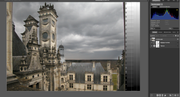
(1) mon image initiale. J'ai collé une gamme de gris sur la droite avec une sélection sur le milieu de cette gamme ; tout ce qui est à l'intérieur ne va pas être modifié dans ce qui suit
[Image: Capture-d-ecran-2026-11-15-a-15-08-39.png]

(2) L'effet d'un calque Texture avec l'intensité au maximum (le rayon à 50% est la valeur par défaut du rayon).
[Image: Capture-d-ecran-2026-11-15-a-15-36-37.png]
Si on regarde bien la gamme de gris, on constate que les gris sombres ont été nettement éclaircis et que les gris clairs assombris (mais plus légèrement).  Autrement dit, le filtre s'est accompagné d'une compression globale des tons dans l'image  

(3) Si ça vous chante, on peut très bien ajouter une courbe qui va compenser la compression précédente et remettre les gris de la gamme dans leur état initial ; c'est évidemment une courbe qui augmente le contraste global de l'image
[Image: Capture-d-ecran-2026-11-15-a-15-43-41.png]

(4) A vrai dire, dans le cas de cette image, je ne suis pas très heureux du résultat, ni avec le filtre seul, ni avec la courbe compensatrice. Mais qui a dit qu'il fallait toujours pousser l'intensité à 100% ? On pourrait le croire, au vu du show de J. Ritson, mais celui-ci était dans une exhibition en direct où on préfère la vigueur dans l'expression que la subtilité. Bref, je me sens mieux en mettant le filtre et la courbe tous deux à 50% d'opacité :
[Image: Capture-d-ecran-2026-11-15-a-16-05-09.png]

Bref, pour en revenir au rôle de la compression des tons dans notre histoire, je pense actuellement que ça doit être un effet collatéral de l'algorithme utilisé et que ce n'est pas ça qui révèle les détails fins de l'image
Vos applications :
  • > Affinity by Canva Mac
- Version : 3


Atteindre :


Utilisateur(s) parcourant ce sujet :
2 visiteur(s)


Articles Amazon recommandés pour accompagner vos logiciels Affinity


Affinity & Canva - Guide Utilisateur
Affinity
Guide Utilisateur
Voir sur Amazon
Guide de l'utilisateur d'Affinity V3
Guide utilisateur
Affinity V3
Voir sur Amazon
Affinity Guide de l'utilisateur
Affinity Guide
de l'utilisateur
Voir sur Amazon
Guide d'utilisation Affinity pour débutants
Affinity pour
les débutants
Voir sur Amazon
Affinity V3 pour débutants
Affinity V3
pour débutants
Voir sur Amazon