14-12-21, 01:49:16
Bonjour PierreClaude,
En zoomant attentivement sur ton image on découvre que les arrondis du cadre ne "collent" pas vraiment avec l'image dans les angles. donc les 2 éléments sont indépendant c'est-à-dire que le rectangle arrondi qui sert de cadre à été fait par-dessus l'image.
Avec APublisher je procède d'une autre manière : je trace le rectangle arrondi qui me sert de cadre, puis je dépose l'image que j'ajuste grosso modo au cadre, puis je glisse le calque de l'image en mode enfant par rapport au cadre, c'est-à-dire dessous et légèrement à droite. Maintenant plus rien ne dépasse du cadre et les 2 éléments sont réglables indépendamment l'un de l'autre : en sélectionnant le calque du cadre tu peux régler sa couleur, le trait et déplacer l'ensemble si besoin etc. et en sélectionnant le calque de l'image tu peux régler la position de celle-ci, la taille etc.
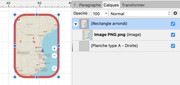
Sinon pour répondre à ta question oui, tu peux remplacer directement l'image par une autre en allant dans DOCUMENT -> GESTIONNAIRE DE RESSOURCES. en bas tu as un bouton REMPLACER.
voila voila
En zoomant attentivement sur ton image on découvre que les arrondis du cadre ne "collent" pas vraiment avec l'image dans les angles. donc les 2 éléments sont indépendant c'est-à-dire que le rectangle arrondi qui sert de cadre à été fait par-dessus l'image.
Avec APublisher je procède d'une autre manière : je trace le rectangle arrondi qui me sert de cadre, puis je dépose l'image que j'ajuste grosso modo au cadre, puis je glisse le calque de l'image en mode enfant par rapport au cadre, c'est-à-dire dessous et légèrement à droite. Maintenant plus rien ne dépasse du cadre et les 2 éléments sont réglables indépendamment l'un de l'autre : en sélectionnant le calque du cadre tu peux régler sa couleur, le trait et déplacer l'ensemble si besoin etc. et en sélectionnant le calque de l'image tu peux régler la position de celle-ci, la taille etc.
Sinon pour répondre à ta question oui, tu peux remplacer directement l'image par une autre en allant dans DOCUMENT -> GESTIONNAIRE DE RESSOURCES. en bas tu as un bouton REMPLACER.
voila voila
Vos applications :
- > Affinity Photo Mac
- > Affinity Designer Mac
- > Affinity Publisher Mac