24-09-24, 19:07:14
Salut XavierPL
Pour reprendre ton exemple avec le caractère **O**
On convertit ce calque en courbes [CTRL+Return]
Avec la touche ALT maintenue enfoncée on sélectionne les points ( noeuds internes)
Depuis la barre contextuelle de l'outil noeud on clique sur le 1er picto Transformer **Mode Transformer** (que j'ai encadré en rouge)
Un cadre s'affiche maintenant pour les noeuds sélectionnés
Ce cadre que l'on peut modifier ( pour le redimensionner agrandir/rétrecir et/ou pour le déplacer)
Exemple d'un 0 dont le cadre "intérieur" a été déplacé vers le bas
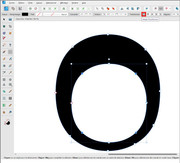
Pour reprendre ton exemple avec le caractère **O**
On convertit ce calque en courbes [CTRL+Return]
Avec la touche ALT maintenue enfoncée on sélectionne les points ( noeuds internes)
Depuis la barre contextuelle de l'outil noeud on clique sur le 1er picto Transformer **Mode Transformer** (que j'ai encadré en rouge)
Un cadre s'affiche maintenant pour les noeuds sélectionnés
Ce cadre que l'on peut modifier ( pour le redimensionner agrandir/rétrecir et/ou pour le déplacer)
Exemple d'un 0 dont le cadre "intérieur" a été déplacé vers le bas

APRÈS avoir posé une question ...RÉPONDEZ au membre qui est intervenu
(EN PRIORITÉ "Réponse rapide" ou par "Nouvelle réponse")
N'utilisez « CITER CE MESSAGE DANS VOTRE RÉPONSE » qu'avec PARCIMONIE
(SEULEMENT sur des EXTRAITS qui vous semblent IMPORTANTS)
Vos applications :
- > Affinity Photo Windows
- > Affinity Designer Windows
- > Affinity Publisher Windows
- > Affinity Photo iPad
- > Affinity Designer iPad
- > Affinity Publisher iPad