Hier, 14:01:11
Bonjour,
(i) Le filtre Texture améliore les détails fins d’une image en augmentant le contraste local (micro) dans les tons moyens.
(ii) Le filtre Texture agit en compressant les valeurs des tons moyens afin de mettre en évidence les détails subtils de surface, peau, cheveux etc.
Pour comprendre cette description on peut utiliser un dégradé de gris et le sous menu Fenêtre /Pixel/Scope/ et sélectionner la Forme d’onde d’intensité
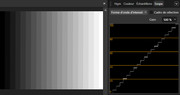
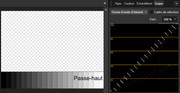
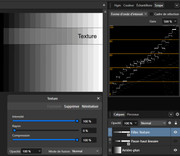
On peut ainsi bouger les curseurs et voir en direct l’effet sur l’image et le tracé de la « courbe équivalente » qui a ici une forme discontinue en paliers.
Résultats pour le filtre Texture :
Les tons moyens sont comprimés et forment un plateau tandis que les tons sombres et clairs sont plus contrastés.
Le contraste local augmente à la frontière de chaque palier en particulier au niveau des tons moyens.
Le curseur Compression augmente la taille du plateau des tons moyens ainsi que le curseur intensité mais dans une moindre mesure.
Cette méthode est applicable à d’autres filtres et réglages comme l’accentuation multibande, les Tons foncés/tons clairs, exposition,..etc.
On peut bien sûr l’utiliser avec un dégradé continu selon le réglage que l’on choisit.
J’espère cela aide à comprendre les effets de ce filtre.
(i) Le filtre Texture améliore les détails fins d’une image en augmentant le contraste local (micro) dans les tons moyens.
(ii) Le filtre Texture agit en compressant les valeurs des tons moyens afin de mettre en évidence les détails subtils de surface, peau, cheveux etc.
Pour comprendre cette description on peut utiliser un dégradé de gris et le sous menu Fenêtre /Pixel/Scope/ et sélectionner la Forme d’onde d’intensité
On peut ainsi bouger les curseurs et voir en direct l’effet sur l’image et le tracé de la « courbe équivalente » qui a ici une forme discontinue en paliers.
Résultats pour le filtre Texture :
Les tons moyens sont comprimés et forment un plateau tandis que les tons sombres et clairs sont plus contrastés.
Le contraste local augmente à la frontière de chaque palier en particulier au niveau des tons moyens.
Le curseur Compression augmente la taille du plateau des tons moyens ainsi que le curseur intensité mais dans une moindre mesure.
Cette méthode est applicable à d’autres filtres et réglages comme l’accentuation multibande, les Tons foncés/tons clairs, exposition,..etc.
On peut bien sûr l’utiliser avec un dégradé continu selon le réglage que l’on choisit.
J’espère cela aide à comprendre les effets de ce filtre.
Vos applications :
- > Affinity Photo Windows
- > Affinity Designer Windows
- > Affinity Publisher Windows
- > Affinity by Canva Windows