Messages : 2 -
Sujets : 1
Inscription : Sep 2026
Bonjour à tous
nouvelle sur le forum et sur affinity ancienne photoshop j'ai un peu de mal. pour certaines fonctionnalités.....
J'ai une photo RVB ou CMJN peu importe je dois la passer en bichromie (noir + Pantone) sur photoshop j'avais la fonction et c'était simple mais là je sèche ...
La photo doit ensuite être mise en page et j'ai un document avec uniquement noir et une couleur style Magenta (qui sera remplacée par un pantone ensuite) mon imprimeur me réclame une photo bichromie
Je fais comment ?
Merci pour vos réponses
Vos applications :
- > Affinity Photo Mac
- > Affinity Designer Mac
- Version : 2
Messages : 1.243 -
Sujets : 118
Inscription : Apr 2017
Bienvenue sur Affinity !
Qu'appelles-tu «photo bichromie» ? Une image faite avec 2 couleurs seulement, c.à.d. un fond d'une première couleur parsemé de pixels d'une autre couleur, comme ci-dessous ? (c.à.d. une image avec un histogramme composé d'un tout petit nombre de raies)
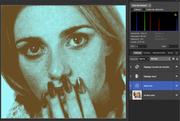
Si oui, la palette des calques dans la figure te montre la recette.
Sinon, tu peux demander à Google «
affinity photo bichromie » ce qu'il en pense...
Vos applications :
- Version : 3
Messages : 2 -
Sujets : 1
Inscription : Sep 2026
(02-09-26, 22:53:59)ch22 a écrit : Bienvenue sur Affinity !
Qu'appelles-tu «photo bichromie» ? Une image faite avec 2 couleurs seulement, c.à.d. un fond d'une première couleur parsemé de pixels d'une autre couleur, comme ci-dessous ? (c.à.d. une image avec un histogramme composé d'un tout petit nombre de raies)
Si oui, la palette des calques dans la figure te montre la recette.
Sinon, tu peux demander à Google « affinity photo bichromie » ce qu'il en pense...
Merci ch22
Oui bichromie= 2 couleur Merci pour les calques je vais tester demain de bonne heure mais avec le systeme de calques si je comprends bien je ne peux pas appliquer 1 couleur Pantone par ex ?
et 2e point tu l'enregistres comment après car cela va être automatiquement en RVB ou CMJN et non bichrome
(photoshop enregistre en bichromie)
Vos applications :
- > Affinity Photo Mac
- > Affinity Designer Mac
- Version : 2
Messages : 1.243 -
Sujets : 118
Inscription : Apr 2017
Je ne vais pas pouvoir t'aider longtemps, ce n'est pas du tout ma tasse de thé ! Toutefois
— quand on choisit une couleur Pantone à partir de la palette Echantillon (en cliquant sur son échantillon) elle devient la couleur de premier plan
— deux pages de l'aide en ligne à consulter
https://www.affinity.studio/fr_fr/help/c...ry=pantone et
https://www.affinity.studio/fr_fr/help/s...-settings/
A mon avis, ce manuel en ligne n'est pas une réussite... à moins de connaître le nom de la page que tu cherches ; évidemment, ce sera rarement le cas. Il vaut mieux poser la question directement à Google, du du genre « Affinity exporter couleur directe ». En prime, l'IA de Google vient t'aider. Par exemple, sur cette requête, j'ai eu cette réponse :
Aperçu IA :
Pour exporter un document avec des couleurs directes (tons directs) dans la suite Affinity (Designer, Photo ou Publisher), vous devez activer l'option dédiée dans la fenêtre d'exportation PDF.
1. Préparer la couleur directe
Ouvrez le panneau Échantillons.
Créez ou sélectionnez une palette de document.
Ajoutez une couleur globale et cochez l'option Couleur directe (ou utilisez une nuance PANTONE). La vignette de la couleur affiche alors un petit point dans son angle inférieur droit.
2. Exporter en conservant la couleur directe
Allez dans Fichier > Exporter.
Choisissez le format PDF (les couleurs directes ne sont conservées que pour ce type de format d'impression).
Cliquez sur le bouton Plus (ou Paramètres avancés) de la fenêtre d'exportation.
Assurez-vous de cocher l'option Appliquer des couleurs directes.
Si cette case est décochée, les couleurs directes seront converties automatiquement dans l'espace colorimétrique standard du fichier (RVB ou CMJN).
Ce tutoriel détaille les étapes pour configurer et réussir vos exports au format PDF dans Affinity :
https://www.youtube.com/watch?v=bOmsbGJIf8Q&t=7s
Ce dernier tuto devrait t'intéresser. Mais... il est lié à la version 2 des logiciels Serif (celle que tu as) alors que tout ce qui précède est vraisemblablement écrite pour la nouvelle version Canva. Il n'est pas sûr du tout que les pages du manuel que je t'ai données plus haut soient valables pour ta version 2. Comme tu as apparemment tout ou presque tout à apprendre du logiciels, je te conseillerai de passer tout de suite à la nouvelle version, la version Canva (c'est gratuit). Et si tu veux un peu mieux comprendre ce qui se cache derrière cette mise à jour, je te conseille aussi ce tuto d'initiation
https://ch22.fr/numeric/affinity_photo/o....html?1aV3
Vos applications :
- Version : 3
Messages : 139 -
Sujets : 3
Inscription : Dec 2019
08-09-26, 18:33:39
(Modification du message : 08-09-26, 18:36:20 par gerba.)
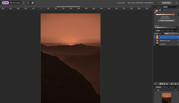
J'ai fait un petit test, tu ajoutes un calque de réglage Noir/Blanc, tu places au-dessus un calque de remplissage (avec le Pantone de ton choix, dans le menu Echantillons) en mode de fusion Produit...
(je n'ai pas testé l'export en PDF (pour Impression), je pense qu'il est essentiel de cocher "Conserver les tons directs" ou "Honorer les tons directs"...)
Vos applications :
- Version : 3